البدء
البدء
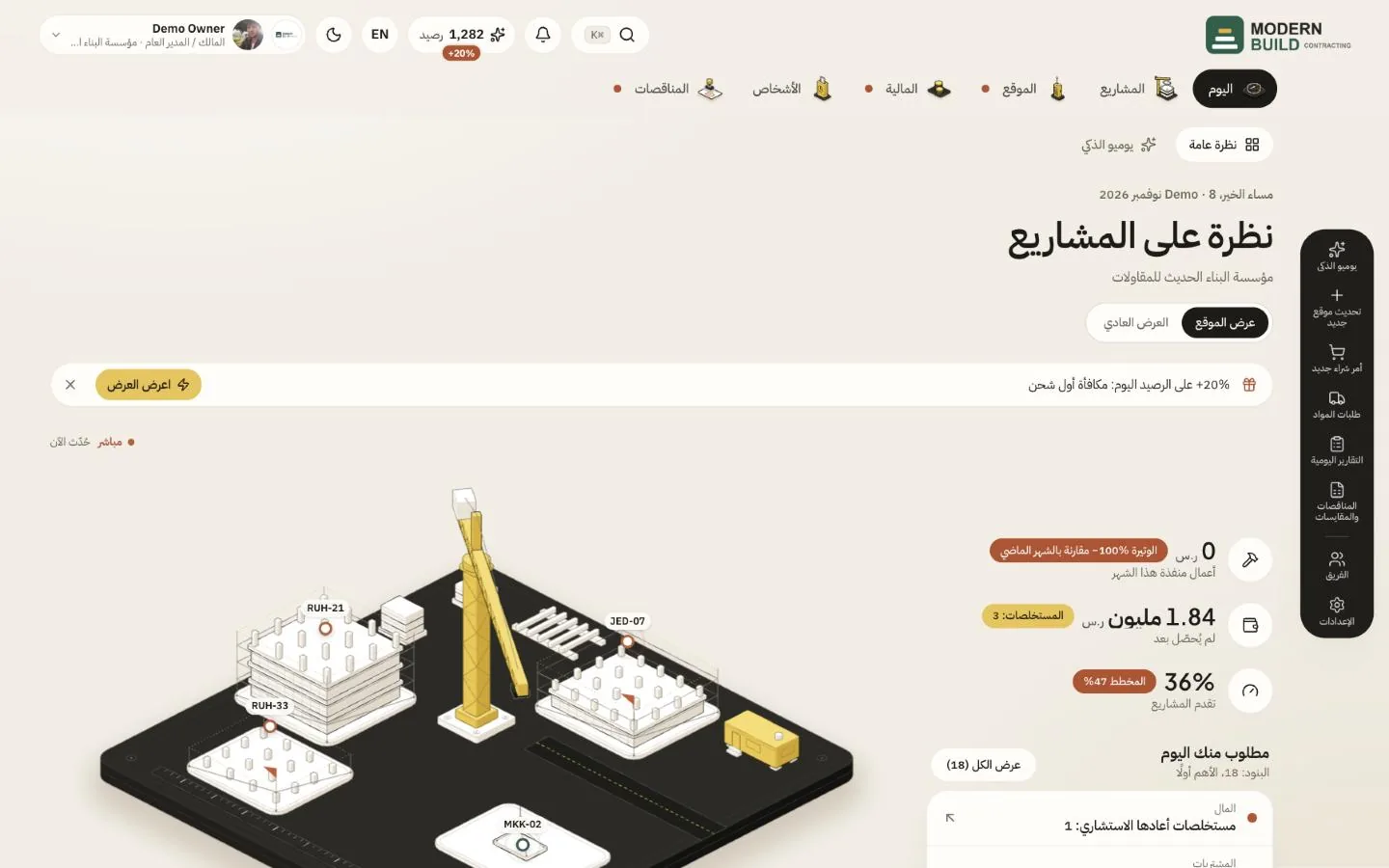
افتح يوميو وأدخل البريد الإلكتروني وكلمة المرور، ثم اضغط تسجيل الدخول. تصل بعدها إلى صفحة اليوم. كل ما تراه بعد ذلك يتبع دورك في الشركة: المالك يرى المال والموافقات، والفورمان يرى الموقع.
خطوة بخطوة
- 1استخدم التبويبات اليوم والمشاريع والموقع والمالية والأشخاص والمناقصات للتنقل بين أقسام التطبيق. يفتح كل تبويب صفًا من الصفحات تحت الشريط العلوي، مثل تحديثات الموقع والتقارير اليومية وسجل طلبات الاستيضاح تحت الموقع.
- 2على الحاسوب، يضم الشريط الداكن على الجانب الإجراءات السريعة: يوميو الذكي وتحديث موقع جديد وأمر شراء جديد وطلبات المواد والتقارير اليومية والمناقصات والمقايسات، وتحتها الفريق والإعدادات. مرّر المؤشر على الشريط لتظهر الأسماء.
- 3اضغط زر البحث، أو Ctrl K (⌘K على ماك)، لتبحث في المشاريع وأوامر الشراء وطلبات الاستيضاح والأشخاص والصفحات من مربع واحد. استخدم ↑ ↓ للتنقل وEnter للفتح وEsc للإغلاق.
- 4اضغط الجرس لتقرأ الإشعارات: الموافقات التي تنتظرك، وطلبات الاستيضاح التي يقترب موعدها، وغيرها مما يخص عملك.
- 5اضغط EN لتحويل التطبيق إلى الإنجليزية (وع للعودة إلى العربية). والزر المجاور له يبدّل بين المظهر الفاتح والداكن.
- 6افتح قائمة الحساب (اسمك) لتصل إلى الإعدادات والبدء وجولة تعريفية واستكشف لوحة تجريبية وتسجيل الخروج. وإن كنت تعمل لدى أكثر من شركة فاختر الشركة من هنا.
ما تراه على الشاشة
- 7تحت اسمك يظهر دورك واسم الشركة، مثل مدير مشروع · Modern Build Contracting.
- 8النقطة الصغيرة بجانب التبويب تعني أن في إحدى صفحاته ما يحتاج إلى متابعة. وتعرض الصفحة نفسها العدد في شارة صفراء.
ما زلت بحاجة إلى مساعدة؟
راسلنا بالعربية أو الإنجليزية وسنساعدك.